
Descarga Logitech Touch Mouse Server – Control remoto de Mac, aplicación para iPhone y iPod Touch
Resumen
Logitech Touch Mouse Server convierte tu iPhone o iPod Touch en un control remoto completamente funcional para tu Mac. Ubicado discretamente en la barra de menú, el servidor monitorea el estado de conexión y activa instantáneamente el dispositivo portátil como método de entrada principal una vez emparejado. Ya sea que necesites un acceso rápido para lanzar aplicaciones, una forma sin manos para navegar presentaciones o simplemente desees liberar espacio en tu escritorio, esta utilidad ligera ofrece un puente sin problemas entre iOS y macOS.
La aplicación complementaria Touch Mouse, disponible gratuitamente en la Apple App Store, gestiona el emparejamiento por Bluetooth o Wi-Fi, permitiéndote seleccionar el Mac objetivo de una lista dinámica. Una vez conectado, el icono del servidor se actualiza, confirmando una conexión segura y de baja latencia. Aunque el concepto puede parecer específico, muchos usuarios avanzados descubren que tener un controlador de tamaño de bolsillo es un verdadero cambio de juego para multitarea, reproducción de medios y accesibilidad.
El software es gratuito para descargar, recibe actualizaciones regulares y respeta los estándares de seguridad de Apple, convirtiéndolo en una adición confiable a cualquier flujo de trabajo centrado en Mac.
Características principales y funcionamiento
- Emparejamiento iOS a Mac instantáneo: Selecciona tu Mac desde la lista de dispositivos de la aplicación Touch Mouse y conecta con un solo toque.
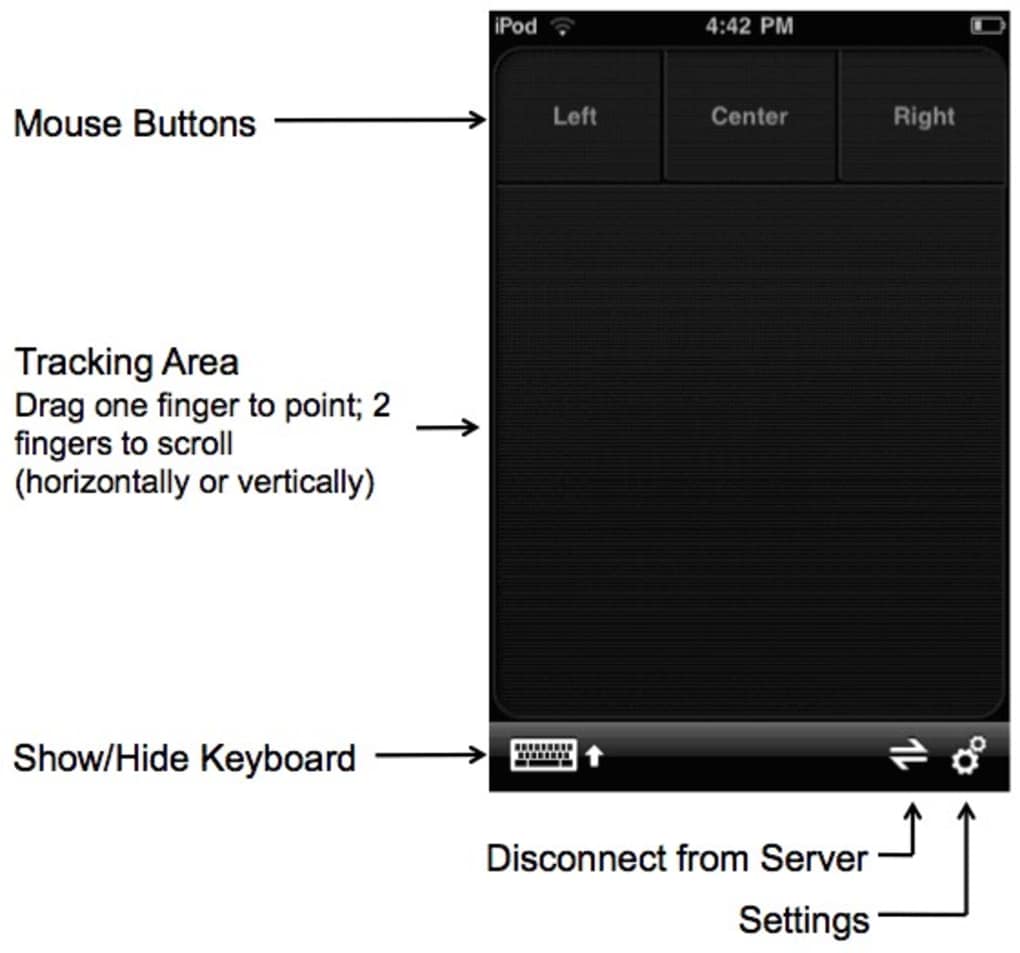
- Emulación completa de ratón: Mueve el cursor, haz clic, arrastra y desplázate usando gestos familiares en tu iPhone o iPod Touch.
- Atajos personalizables: Asigna teclas de acceso rápido o lanza aplicaciones específicas directamente desde la interfaz de iOS.
- Indicador de estado en la barra de menú: Retroalimentación visual en tiempo real muestra cuándo el dispositivo iOS está conectado, desconectado o presenta un error.
- Comunicación de baja latencia: Optimizada para Bluetooth y Wi-Fi local, garantizando control responso incluso para tareas precisas.
- Conexión segura: Utiliza protocolos de cifrado integrados de Apple; ningún servidor de terceros almacena tus datos de entrada.
- Actualizaciones automáticas: El servidor verifica nuevas versiones al iniciar, solicitando mantener el software actualizado.
- Pequeño tamaño: Consume menos de 15 MB de RAM, dejando la mayor parte de los recursos del sistema disponibles para otras aplicaciones.
¿Qué lo hace destacar?
Al contrario que las herramientas genéricas de escritorio remoto que transmiten toda la pantalla, Logitech Touch Mouse Server se centra en la emulación de entrada, reduciendo drásticamente el uso de ancho de banda y la latencia. Esta especialización lo hace ideal para entornos donde un escritorio remoto completo sería excesivo, como controlar la reproducción de medios en un sistema de cine en casa, navegar diapositivas durante una conferencia o simplemente liberar el trackpad de tu portátil mientras estás en el sofá. La estrecha integración con macOS significa que el servidor respeta la configuración de accesibilidad de todo el sistema, permitiendo a usuarios con discapacidad visual beneficiarse de gestos compatibles con VoiceOver. Además, la interfaz de la aplicación imita el lenguaje de diseño de Apple, ofreciendo una apariencia y sensación familiares que minimizan la curva de aprendizaje. Para desarrolladores y usuarios avanzados, la capacidad de crear acciones personalizadas mediante Automator o AppleScript integrados en macOS abre un mundo de posibilidades de automatización, convirtiendo tu iPhone en un teclado de macros programable.
Instalación, uso y compatibilidad
Instalación paso a paso
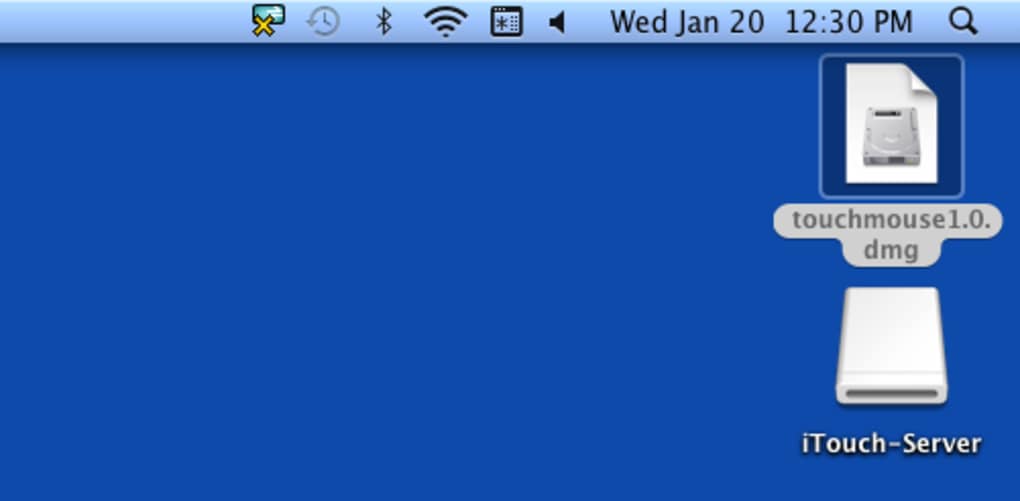
- Descarga el servidor: Visita el sitio web oficial de Logitech o la Mac App Store y descarga "Logitech Touch Mouse Server". El instalador es un archivo .dmg estándar.
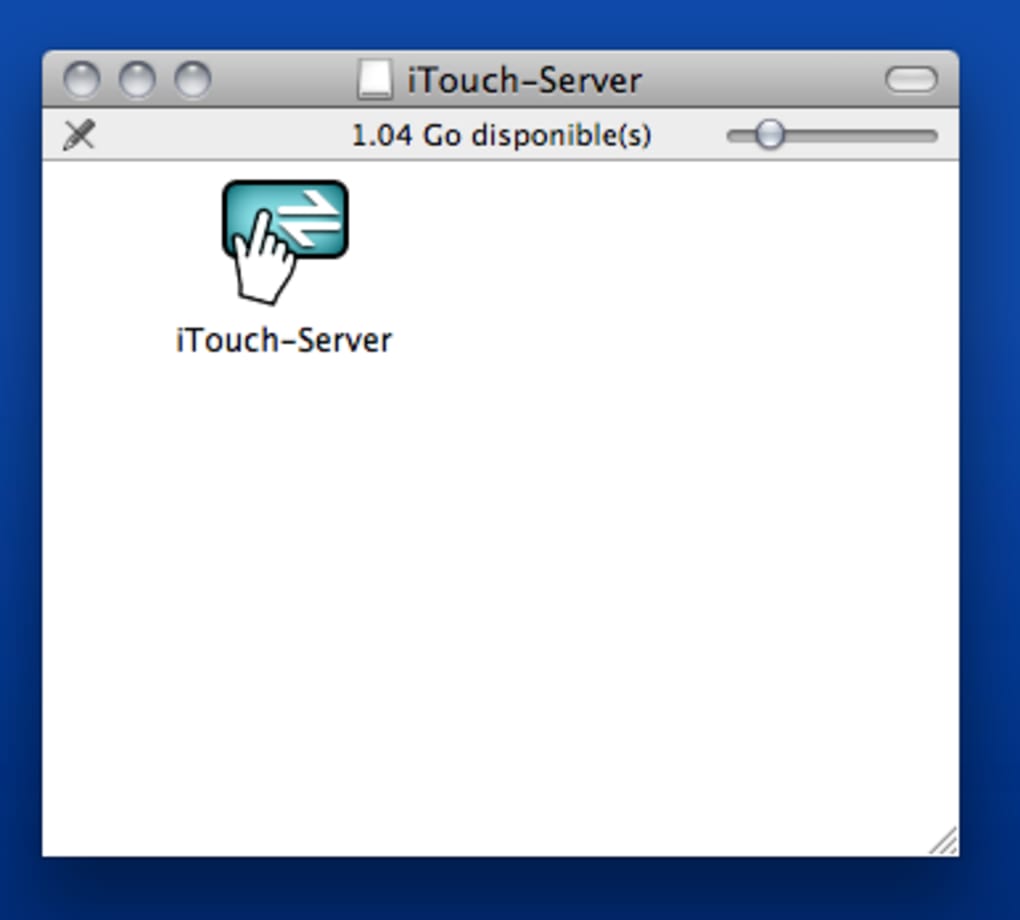
- Ejecuta el instalador: Abre el .dmg, arrastra la aplicación a tu carpeta Aplicaciones y ejecútala. macOS te pedirá permiso para controlar tu computadora; otórgalo en Preferencias del Sistema → Seguridad y Privacidad → Firewall.
- Verifica el icono de la barra de menú: Tras iniciar, aparecerá un pequeño icono de ratón en la barra de menú, indicando que el servidor está listo.
- Instala la aplicación complementaria de iOS: Abre la App Store en tu iPhone o iPod Touch, busca "Logitech Touch Mouse" e instala la aplicación gratuita.
- Empareja los dispositivos: Abre la aplicación Touch Mouse, asegúrate de que Wi-Fi o Bluetooth estén activados y selecciona tu Mac de la lista generada automáticamente. Toca "Conectar".
- Comienza a controlar: Cuando el icono se vuelva verde, puedes comenzar a usar gestos en tu dispositivo iOS para mover el cursor, hacer clic y ejecutar atajos.
Requisitos del sistema operativo
El servidor requiere macOS 10.13 (High Sierra) o posterior. Funciona nativamente en Macs con procesadores Intel y en máquinas con Apple Silicon (M1/M2), gracias al soporte de binario universal de Apple. La aplicación complementaria de iOS requiere iOS 12.0 o posterior y funciona en iPhone, iPod Touch y iPad (en modo de compatibilidad). No se necesitan controladores adicionales, y el software es compatible con los marcos de seguridad de macOS como Gatekeeper y Notarización.
Consejos para un uso óptimo
Para un rendimiento óptimo, mantén ambos dispositivos en la misma red Wi-Fi o activa el emparejamiento por Bluetooth de Baja Energía (BLE) si prefieres una configuración sin cables. Evita el tráfico de red pesado en la misma banda para minimizar picos de latencia. Si experimentas desconexiones ocasionales, intenta restablecer el módulo Bluetooth de tu Mac (Shift + Opción + icono de Bluetooth → "Restablecer el módulo Bluetooth"). Además, puedes personalizar la sensibilidad de gestos en la aplicación iOS desde el menú de Configuración, adaptando la experiencia de control a tu tamaño de mano y velocidad preferida.
Solución de problemas comunes
Si el servidor no aparece en la aplicación iOS, verifica que el firewall de macOS permita conexiones entrantes para "Logitech Touch Mouse Server". Navega a Preferencias del Sistema → Seguridad y Privacidad → Firewall → Opciones del Firewall y asegúrate de que la aplicación esté marcada como "Permitir conexiones entrantes". Si el icono de la barra de menú desaparece tras una actualización de macOS, reinstala la versión más reciente del servidor desde el sitio web de Logitech, ya que las nuevas versiones abordan los cambios de compatibilidad introducidos por Apple.
Pros, contras y preguntas frecuentes
Pros
- Gratuito para descargar y usar sin cargos ocultos.
- Ligero, con bajo consumo de recursos.
- Conexión segura y cifrada usando protocolos nativos de Apple.
- Control del cursor altamente reactivo mediante Bluetooth o Wi-Fi.
- Atajos personalizables e integración con herramientas de automatización de macOS.
- Funciona en Macs con Intel y Apple Silicon.
Contras
- Sin soporte nativo para Windows o Linux; solo para Mac.
- Limitado a iPhone, iPod Touch y iPad (como control secundario).
- Requiere otorgar permisos de Accesibilidad, que algunos usuarios pueden encontrar intrusivos.
- No incluye compartición de pantalla; únicamente enfocado en entrada.
- Latencia ocasional en redes Wi-Fi congestionadas.
Preguntas frecuentes
¿Puedo usar Logitech Touch Mouse Server con múltiples Macs al mismo tiempo?
Sí. El servidor puede ejecutarse en múltiples Macs simultáneamente, cada uno con su propio icono en la barra de menú. Desde la aplicación iOS simplemente seleccionas el Mac deseado de la lista de dispositivos disponibles.
¿Hay algún tipo de recolección de datos o telemetría?
Logitech afirma que la aplicación no transmite ningún dato de movimiento del ratón a servidores externos. Toda la comunicación se cifra y permanece dentro de tu red local o enlace Bluetooth.
¿Qué debo hacer si el iPhone deja de responder?
Primero, verifica el icono de la barra de menú para confirmar el estado de conexión. Si muestra desconectado, vuelve a abrir la aplicación Touch Mouse y reconéctate. Reiniciar tanto el servidor de Mac como la aplicación iOS suele resolver los errores de Bluetooth persistentes.
¿Puedo personalizar los gestos desde el lado de iOS?
Sí. Dentro de la configuración de la aplicación iOS puedes ajustar la sensibilidad de deslizamiento, activar el doble toque para clic derecho y asignar acciones personalizadas a gestos con varios dedos.
¿El software es compatible con macOS Ventura y versiones posteriores?
La versión más reciente (a partir de 2025) ofrece compatibilidad completa con macOS Ventura, Monterey y versiones posteriores. Logitech actualiza regularmente el servidor para mantener la compatibilidad con los cambios del sistema operativo de Apple.
Conclusión y llamado a la acción
Logitech Touch Mouse Server ofrece una forma sorprendentemente potente de convertir cualquier iPhone o iPod Touch en un control remoto dedicado para tu Mac. Su precio gratuito, bajo consumo de recursos y diseño seguro lo convierten en una adición atractiva para creadores, presentadores y usuarios enfocados en accesibilidad. Aunque está limitado a los ecosistemas macOS e iOS, el conjunto de funciones enfocadas ofrece una experiencia suave como la mantequilla que muchas herramientas generales de escritorio remoto no pueden igualar. Si buscas despejar tu escritorio, mejorar la eficiencia de tu flujo de trabajo o simplemente disfrutar de una forma novedosa de interactuar con tu computadora, prueba Logitech Touch Mouse Server. Descarga el servidor hoy, instala la aplicación complementaria en tu dispositivo iOS y comienza a controlar tu Mac con un toque de tu pulgar.







